Domain straßenzulassung.de kaufen?
Wir ziehen mit dem Projekt
straßenzulassung.de um.
Sind Sie am Kauf der Domain
straßenzulassung.de interessiert?
domain@kv-gmbh.de · 0541-91531010
Domain straßenzulassung.de kaufen?
Wie öffne ich ein Pages Dokument?
Um ein Pages-Dokument zu öffnen, benötigen Sie entweder ein Gerät, auf dem Pages installiert ist, wie zum Beispiel ein Mac, ein iPhone oder ein iPad. Alternativ können Sie auch die iCloud-Website nutzen, um Pages-Dokumente in einem Webbrowser zu öffnen. Wenn Sie das Pages-Dokument auf einem Mac öffnen möchten, können Sie dies tun, indem Sie auf das Dokument doppelklicken oder es in Pages importieren. Auf einem iPhone oder iPad können Sie das Pages-Dokument direkt in der Pages-App öffnen, indem Sie es aus einer E-Mail, einer Cloud-Speicheranwendung oder einer anderen App importieren. Stellen Sie sicher, dass Sie die neueste Version von Pages auf Ihrem Gerät installiert haben, um das Dokument problemlos öffnen zu können. **
Wie kann ich ein Pages-Dokument wiederherstellen?
Wenn du ein Pages-Dokument gelöscht hast, kannst du es möglicherweise aus dem Papierkorb wiederherstellen. Öffne dazu den Papierkorb auf deinem Mac und suche nach dem gelöschten Dokument. Wenn es sich nicht im Papierkorb befindet, kannst du versuchen, es aus einem Backup wiederherzustellen, wenn du regelmäßige Backups deines Systems erstellst. **
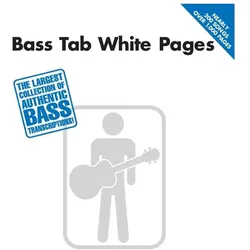
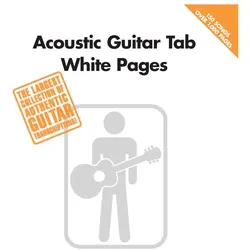
Ähnliche Suchbegriffe für Bass-Tab-White-Pages
Top-Angebote
Produkte zum Begriff Bass-Tab-White-Pages:
-
Mayerl, Andy: Walking BassWalking Bass , "Walking Bass" bietet einen Einstieg in den Jazz und die Walking Bass-Technik als dessen traditionelle und wichtigste Form der Bassbegleitung. Akkord- und Skalenlehre werden Schritt für Schritt erklärt und mit stiltypischen Elementen wie "Chromatic Approaches" und Verzierungen kombiniert. Erläutert werden auch der harmonische Aufbau sowie die typischen Wendungen und Formen des gängigen Standard Repertoires. Die Portraits der Epochen des Jazz mit stiltypischen Merkmalen und entsprechenden Empfehlungen typischer Kompositionen und Aufnahmen ergänzen den technischen Teil. Auf den beiliegenden CDs spielt ein Quartett viele der Übungen sowie elf ausgewählte Jazz-Stücke. Ebenso finden sich darauf dazugehörige Play-along-Versionen zum Mitspielen. , Klemmen & Montageteile > Motorkühlung , Erscheinungsjahr: 20090420, Produktform: Geheftet, Beilage: Spiralbindung, 3 CDs, Komponisten: Mayerl, Andy, Seitenzahl/Blattzahl: 232, Keyword: E-Bass Jazz; Kontrabass Jazz; Noten für Kontrabass; Noten für E-Bass; Playalongs für Bass; Übungen Jazz, Fachschema: Musikalien (Musikrichtungen) / Latin~Pop (Musik)~Jazz / Musikalien, Fachkategorie: Partituren, Libretti, Liedtexte~Biografien: Kunst und Unterhaltung, Style: Jazz, Warengruppe: HC/Musikalien, Fachkategorie: Unterhaltungsmusik, Popmusik, Text Sprache: ger, UNSPSC: 49019900, Warenverzeichnis für die Außenhandelsstatistik: 49019900, Verlag: Edition DUX, Verlag: Edition DUX, Verlag: Edition DUX, Länge: 294, Breite: 222, Höhe: 27, Gewicht: 916, Produktform: Geheftet, Genre: Geisteswissenschaften/Kunst/Musik, Genre: Geisteswissenschaften/Kunst/Musik, Herkunftsland: DEUTSCHLAND (DE), Katalog: deutschsprachige Titel, Katalog: Gesamtkatalog, Katalog: Lagerartikel, Book on Demand, ausgew. Medienartikel, Relevanz: 0002, Tendenz: -1, Unterkatalog: AK, Unterkatalog: Bücher, Unterkatalog: Hardcover, Unterkatalog: Lagerartikel,38,80 €*Versand: 0,00 €Sichere Weiterleitung zum Anbieter

-
Wie kann ich ein Pages Dokument öffnen?
Um ein Pages-Dokument zu öffnen, benötigen Sie entweder ein Gerät, auf dem die Pages-App installiert ist, wie z.B. ein Mac, ein iPhone oder ein iPad, oder Sie können die iCloud-Website verwenden. Wenn Sie die Pages-App auf einem Gerät haben, können Sie das Dokument einfach öffnen, indem Sie auf das Dokument klicken oder tippen. Wenn Sie die iCloud-Website verwenden, melden Sie sich einfach mit Ihrer Apple-ID an, suchen Sie nach dem Pages-Dokument und klicken Sie darauf, um es zu öffnen. Stellen Sie sicher, dass Sie über eine Internetverbindung verfügen, um auf das Dokument zuzugreifen. **
-
Wie kann man ein Dokument von Pages löschen?
Um ein Dokument von Pages zu löschen, öffnen Sie zunächst die Pages-App auf Ihrem Gerät. Suchen Sie das Dokument, das Sie löschen möchten, und halten Sie es gedrückt, bis ein Menü erscheint. Wählen Sie dann die Option "Löschen" aus dem Menü. Bestätigen Sie die Löschung, indem Sie auf "Löschen" tippen. Das Dokument wird dann dauerhaft gelöscht und kann nicht wiederhergestellt werden. **
-
Wie speichere ich ein Pages Dokument als PDF?
Um ein Pages-Dokument als PDF zu speichern, öffnen Sie das Dokument in Pages. Klicken Sie dann auf "Datei" in der Menüleiste und wählen Sie "Exportieren". Wählen Sie im Dropdown-Menü das Format "PDF" aus. Geben Sie einen Dateinamen und einen Speicherort für das PDF-Dokument an und klicken Sie auf "Exportieren". Das Pages-Dokument wird nun als PDF gespeichert und kann auf jedem Gerät geöffnet und angezeigt werden, das PDF-Dateien unterstützt. **
-
Wie kann ich ein Dokument aus Pages drucken?
Um ein Dokument aus Pages zu drucken, öffne das Dokument und klicke auf "Datei" in der Menüleiste. Wähle dann "Drucken" aus dem Dropdown-Menü. Passe die Druckeinstellungen nach Bedarf an und klicke auf "Drucken", um das Dokument auszudrucken. **

Wie kann ich ein überschriebenes Pages-Dokument wiederherstellen?
Wenn du ein überschriebenes Pages-Dokument wiederherstellen möchtest, kannst du versuchen, die "Rückgängig"-Funktion in Pages zu verwenden. Gehe dazu auf "Bearbeiten" und wähle "Rückgängig" aus. Wenn das nicht funktioniert, kannst du versuchen, das Dokument aus einem Backup wiederherzustellen, wenn du regelmäßige Backups deines Computers erstellst. Alternativ könntest du auch versuchen, ein Datenwiederherstellungsprogramm zu verwenden, um das überschriebene Dokument wiederherzustellen. **
Wie kann ich ein Word Dokument in Pages öffnen?
Um ein Word-Dokument in Pages zu öffnen, gibt es mehrere Möglichkeiten. Eine einfache Methode ist, das Word-Dokument in Pages zu importieren. Dazu öffnest du Pages und wählst "Datei" > "Öffnen" und wählst dann das Word-Dokument aus. Alternativ kannst du das Word-Dokument auch in Pages ziehen und ablegen, um es zu öffnen. Eine weitere Möglichkeit ist, das Word-Dokument in Pages zu konvertieren. Dazu kannst du das Word-Dokument in Pages öffnen und dann als Pages-Dokument speichern. So kannst du das Dokument in Zukunft direkt in Pages öffnen. **
Top-Angebote
Produkte zum Begriff Bass-Tab-White-Pages:
-
Mayerl, Andy: Walking BassWalking Bass , "Walking Bass" bietet einen Einstieg in den Jazz und die Walking Bass-Technik als dessen traditionelle und wichtigste Form der Bassbegleitung. Akkord- und Skalenlehre werden Schritt für Schritt erklärt und mit stiltypischen Elementen wie "Chromatic Approaches" und Verzierungen kombiniert. Erläutert werden auch der harmonische Aufbau sowie die typischen Wendungen und Formen des gängigen Standard Repertoires. Die Portraits der Epochen des Jazz mit stiltypischen Merkmalen und entsprechenden Empfehlungen typischer Kompositionen und Aufnahmen ergänzen den technischen Teil. Auf den beiliegenden CDs spielt ein Quartett viele der Übungen sowie elf ausgewählte Jazz-Stücke. Ebenso finden sich darauf dazugehörige Play-along-Versionen zum Mitspielen. , Klemmen & Montageteile > Motorkühlung , Erscheinungsjahr: 20090420, Produktform: Geheftet, Beilage: Spiralbindung, 3 CDs, Komponisten: Mayerl, Andy, Seitenzahl/Blattzahl: 232, Keyword: E-Bass Jazz; Kontrabass Jazz; Noten für Kontrabass; Noten für E-Bass; Playalongs für Bass; Übungen Jazz, Fachschema: Musikalien (Musikrichtungen) / Latin~Pop (Musik)~Jazz / Musikalien, Fachkategorie: Partituren, Libretti, Liedtexte~Biografien: Kunst und Unterhaltung, Style: Jazz, Warengruppe: HC/Musikalien, Fachkategorie: Unterhaltungsmusik, Popmusik, Text Sprache: ger, UNSPSC: 49019900, Warenverzeichnis für die Außenhandelsstatistik: 49019900, Verlag: Edition DUX, Verlag: Edition DUX, Verlag: Edition DUX, Länge: 294, Breite: 222, Höhe: 27, Gewicht: 916, Produktform: Geheftet, Genre: Geisteswissenschaften/Kunst/Musik, Genre: Geisteswissenschaften/Kunst/Musik, Herkunftsland: DEUTSCHLAND (DE), Katalog: deutschsprachige Titel, Katalog: Gesamtkatalog, Katalog: Lagerartikel, Book on Demand, ausgew. Medienartikel, Relevanz: 0002, Tendenz: -1, Unterkatalog: AK, Unterkatalog: Bücher, Unterkatalog: Hardcover, Unterkatalog: Lagerartikel,38,80 €*Versand: 0,00 €Sichere Weiterleitung zum Anbieter
-
Wie öffne ich ein Pages Dokument?
Um ein Pages-Dokument zu öffnen, benötigen Sie entweder ein Gerät, auf dem Pages installiert ist, wie zum Beispiel ein Mac, ein iPhone oder ein iPad. Alternativ können Sie auch die iCloud-Website nutzen, um Pages-Dokumente in einem Webbrowser zu öffnen. Wenn Sie das Pages-Dokument auf einem Mac öffnen möchten, können Sie dies tun, indem Sie auf das Dokument doppelklicken oder es in Pages importieren. Auf einem iPhone oder iPad können Sie das Pages-Dokument direkt in der Pages-App öffnen, indem Sie es aus einer E-Mail, einer Cloud-Speicheranwendung oder einer anderen App importieren. Stellen Sie sicher, dass Sie die neueste Version von Pages auf Ihrem Gerät installiert haben, um das Dokument problemlos öffnen zu können. **
-
Wie kann ich ein Pages-Dokument wiederherstellen?
Wenn du ein Pages-Dokument gelöscht hast, kannst du es möglicherweise aus dem Papierkorb wiederherstellen. Öffne dazu den Papierkorb auf deinem Mac und suche nach dem gelöschten Dokument. Wenn es sich nicht im Papierkorb befindet, kannst du versuchen, es aus einem Backup wiederherzustellen, wenn du regelmäßige Backups deines Systems erstellst. **
-
Wie kann ich ein Pages Dokument öffnen?
Um ein Pages-Dokument zu öffnen, benötigen Sie entweder ein Gerät, auf dem die Pages-App installiert ist, wie z.B. ein Mac, ein iPhone oder ein iPad, oder Sie können die iCloud-Website verwenden. Wenn Sie die Pages-App auf einem Gerät haben, können Sie das Dokument einfach öffnen, indem Sie auf das Dokument klicken oder tippen. Wenn Sie die iCloud-Website verwenden, melden Sie sich einfach mit Ihrer Apple-ID an, suchen Sie nach dem Pages-Dokument und klicken Sie darauf, um es zu öffnen. Stellen Sie sicher, dass Sie über eine Internetverbindung verfügen, um auf das Dokument zuzugreifen. **
-
Wie kann man ein Dokument von Pages löschen?
Um ein Dokument von Pages zu löschen, öffnen Sie zunächst die Pages-App auf Ihrem Gerät. Suchen Sie das Dokument, das Sie löschen möchten, und halten Sie es gedrückt, bis ein Menü erscheint. Wählen Sie dann die Option "Löschen" aus dem Menü. Bestätigen Sie die Löschung, indem Sie auf "Löschen" tippen. Das Dokument wird dann dauerhaft gelöscht und kann nicht wiederhergestellt werden. **
Ähnliche Suchbegriffe für Bass-Tab-White-Pages
-
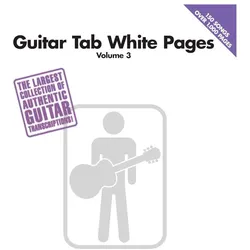
Guitar Tab White Pages Volume 3, SachbücherDas Buch 'Guitar Tab White Pages Volume 3' bietet eine umfangreiche Sammlung von Gitarren-Tabs, die sich an Musikbegeisterte und Gitarristinnen und Gitarristen richten. Es umfasst eine Vielzahl bekannter Songs aus unterschiedlichen Genres, die sowohl Klassiker als auch moderne Hits beinhalten. Die Auswahl der Tabs ermöglicht es den Leserinnen und Lesern, sich mit verschiedenen Spieltechniken und musikalischen Stilen vertraut zu machen. Das Werk ist als Fachbuch im Bereich Kunst, Musik und Design einzuordnen und bietet neben der praktischen Anwendung auch einen Einblick in die musikalische Gestaltung und Interpretation. Die Inhalte sind in englischer Sprache verfasst und richten sich an ein internationales Publikum. Die präzise Aufbereitung der Tabs unterstützt sowohl Anfänger als auch fortgeschrittene Musikerinnen und Musiker dabei, ihre Fähigkeiten zu erweitern und neue Techniken zu erlernen. Die sorgfältige Auswahl der Songs und die übersichtliche Darstellung der Noten machen das Buch zu einem wertvollen Begleiter für jede Gitarristin und jeden Gitarristen, die ihre musikalische Ausdrucksfähigkeit vertiefen möchten.37,50 €*Versand: 0,00 €Sichere Weiterleitung zum Anbieter
-
Wie speichere ich ein Pages Dokument als PDF?
Um ein Pages-Dokument als PDF zu speichern, öffnen Sie das Dokument in Pages. Klicken Sie dann auf "Datei" in der Menüleiste und wählen Sie "Exportieren". Wählen Sie im Dropdown-Menü das Format "PDF" aus. Geben Sie einen Dateinamen und einen Speicherort für das PDF-Dokument an und klicken Sie auf "Exportieren". Das Pages-Dokument wird nun als PDF gespeichert und kann auf jedem Gerät geöffnet und angezeigt werden, das PDF-Dateien unterstützt. **
-
Wie kann ich ein Dokument aus Pages drucken?
Um ein Dokument aus Pages zu drucken, öffne das Dokument und klicke auf "Datei" in der Menüleiste. Wähle dann "Drucken" aus dem Dropdown-Menü. Passe die Druckeinstellungen nach Bedarf an und klicke auf "Drucken", um das Dokument auszudrucken. **
-
Wie kann ich ein überschriebenes Pages-Dokument wiederherstellen?
Wenn du ein überschriebenes Pages-Dokument wiederherstellen möchtest, kannst du versuchen, die "Rückgängig"-Funktion in Pages zu verwenden. Gehe dazu auf "Bearbeiten" und wähle "Rückgängig" aus. Wenn das nicht funktioniert, kannst du versuchen, das Dokument aus einem Backup wiederherzustellen, wenn du regelmäßige Backups deines Computers erstellst. Alternativ könntest du auch versuchen, ein Datenwiederherstellungsprogramm zu verwenden, um das überschriebene Dokument wiederherzustellen. **
-
Wie kann ich ein Word Dokument in Pages öffnen?
Um ein Word-Dokument in Pages zu öffnen, gibt es mehrere Möglichkeiten. Eine einfache Methode ist, das Word-Dokument in Pages zu importieren. Dazu öffnest du Pages und wählst "Datei" > "Öffnen" und wählst dann das Word-Dokument aus. Alternativ kannst du das Word-Dokument auch in Pages ziehen und ablegen, um es zu öffnen. Eine weitere Möglichkeit ist, das Word-Dokument in Pages zu konvertieren. Dazu kannst du das Word-Dokument in Pages öffnen und dann als Pages-Dokument speichern. So kannst du das Dokument in Zukunft direkt in Pages öffnen. **
* Alle Preise verstehen sich inklusive der gesetzlichen Mehrwertsteuer und ggf. zuzüglich Versandkosten. Die Angebotsinformationen basieren auf den Angaben des jeweiligen Shops und werden über automatisierte Prozesse aktualisiert. Eine Aktualisierung in Echtzeit findet nicht statt, so dass es im Einzelfall zu Abweichungen kommen kann. ** Hinweis: Teile dieses Inhalts wurden von KI erstellt.